UNA POTENTE Y SENCILLA HERRAMIENTA DE PROGRAMACIÓN GRÁFICA DE
ARDUINO Y SUS DIVERSAS VERSIONES DE TARJETAS, MUY ADECUADA PARA
SU USO EN LA ENSEÑANZA PRIMARIA SECUNDARIA Y LA FORMACION
PROFESIONAL.
Descripción de las Áreas de trabajo.
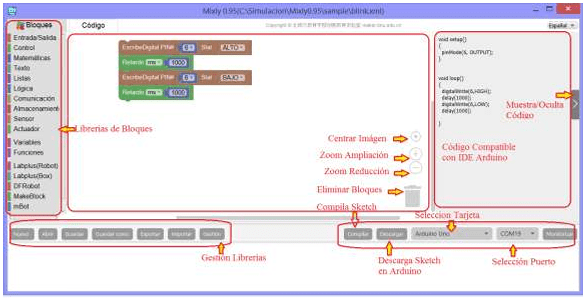
Las áreas que presenta el entorno son las mostradas en la figura siguiente:
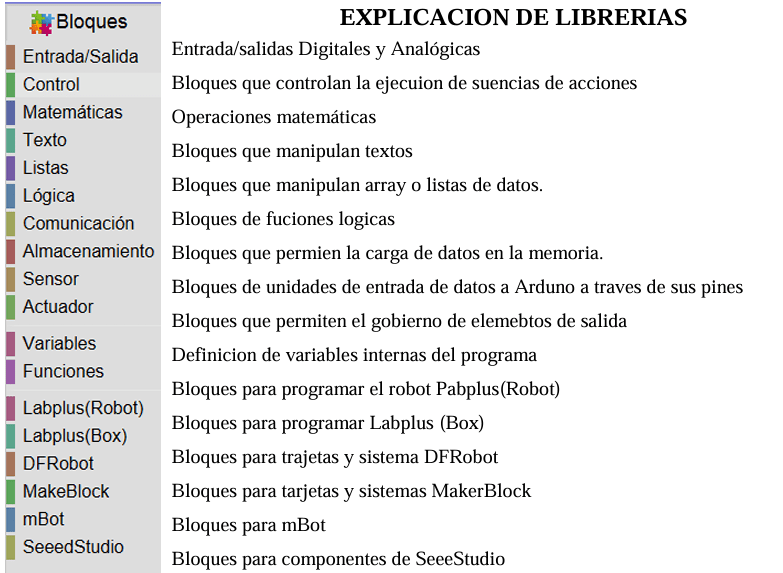
- Área de Bloques: En el área de «Bloques» se muestran las librerías, al pulsar sobre
cualquiera de ellas se despliega una pestaña con los bloques que integran esa librería. - Área de Menús :En este área se muestra los botones de las opciones del menú de la
aplicación. - Area de Trabajo: Es la parte principal de la aplicación sobre este área se arrastran y
sueltan los bloque procediendo al ensamblado de estos. En este áreas
se puede realizar Zoom y Centrado de imagen - Área de Código: En este área, que es ocultable, se muestra el código en formato del
IDE Arduino derivado del montaje que tengamos realizado. el código
se puede mostrar también pulsando en la pestaña Código de la parte
superior
Los Bloques. Estructura y acciones sobre ellos
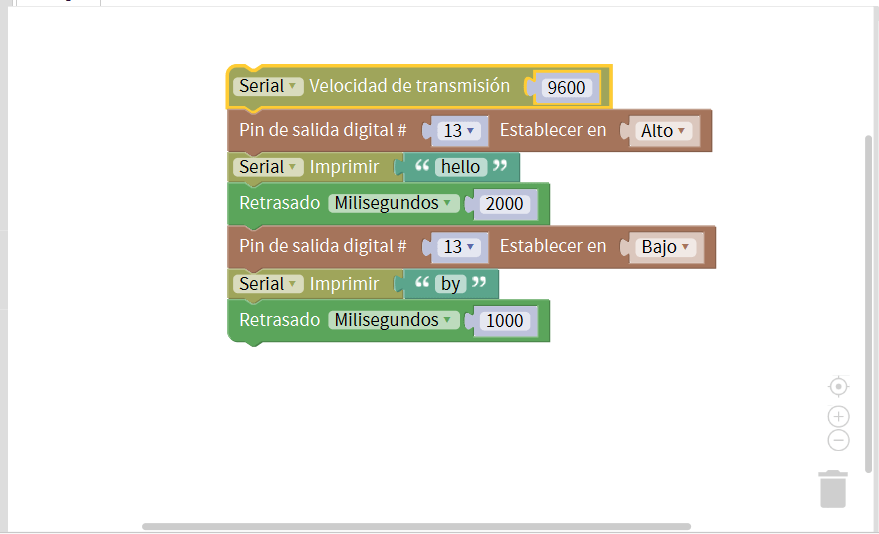
Los Bloques son la unidades basicas que utiliza Mixly para realizar el «algoritmo»
de cada aplicacion. Se ensamblan y colocan de modo «secuancial» entendiendo que
su ejecucion sera siempre desde arriba hacia abajo.
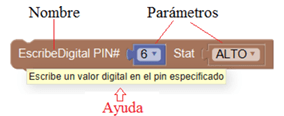
Los bloques pueden presentar distintas partes. Vemos uno generico.
La ayuda apfrece si dejamos el puntero del raon sobre el bloque duante unos
segundos.
Menu contextual de Bloque
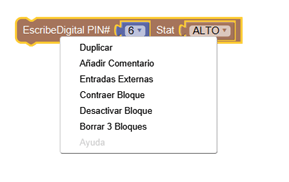
Sobre cada Bloque se pueden realizar una serie de operaciones. para ello pulsamos el
boon dercho del raton estando el puntero sobre el bloque y nos aprece un menu con las
opciones que se ven en el aimagen siguiente. Pasamos a comentarlas.
Compilación y descarga de una aplicación
Una vez que hemos realizado nuestra aplicación en modo grafico haciendo uso de
las librerías de bloques de la herramienta, el siguiente paso es compilar la
aplicación y descargarla en la tarjeta Arduino.
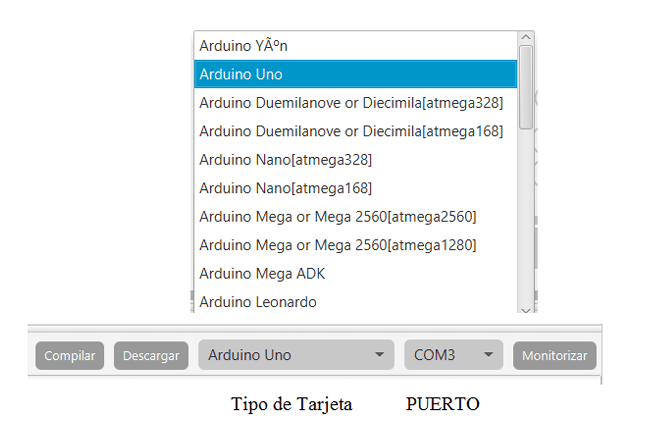
Podemos «Compilar» simplemente para ver si hay errores o «Descargar» si es que
deseamos depositar la aplicación en Arduino. Para estas dos operaciones es
necesario que previamente tengamos seleccionada la tarjeta conectada así como el
puerto.